
Podpora za Windows 10 se je končala 14. oktobra 2025, zato se vsak, ki ima doma ali v mali pisarni starejši računalnik, sprašuje isto: ali ga lahko posodobim na Windows 11 in kaj moram zamenjati, če ne gre? Odgovor je skoraj vedno v štirih stvareh: modulu TPM 2.0, načinu UEFI z Secure Boot, procesorju s Microsoftovega seznama ter dovolj pomnilnika in hitrega diska.
Ta vodnik je izključno strojni. Pokazali bomo, kako v desetih minutah preveriš vsako zahtevo, kaj se da rešiti brezplačno v BIOS-u, kdaj se izplača zamenjati matično ploščo in kdaj je boljši nakup nov, že sestavljen računalnik. Nasvetov za zaobidenje zahtev ne podajamo: računalnika, ki zahtev ne izpolnjuje, ne kaže vzdrževati z rešitvami, ki jih proizvajalec ne podpira.
Kaj konec podpore pomeni v praksi
Od 14. oktobra 2025 Microsoft za Windows 10 ne izdaja več običajnih varnostnih posodobitev za domače uporabnike. Računalnik še vedno deluje, programi se zaganjajo, a novo odkrite ranljivosti ostajajo nepopravljene. To je tveganje, ki se z leti povečuje, zlasti če računalnik uporabljaš za spletno bančništvo, e-pošto ali računovodske podatke.
Microsoft stanje opisuje na strani konec podpore za Windows 10. Odločitev je zato praktična: najprej preveri, ali se obstoječi računalnik lahko posodobi, nato pa po potrebi načrtuj zamenjavo pravih delov, ne pa hitro in drago rešitev na silo.
Pri domačem računalniku se tveganje običajno meri drugače kot v podjetju. Doma je pomembno, da brskalnik, e-pošta in bančna aplikacija delujejo na sistemu, ki ga proizvajalec še vzdržuje. V majhni pisarni se k temu doda še zaščita strank in dokumentov, zato je smiselno nadgradnjo načrtovati vnaprej, ne pa čakati na prvo okvaro ali incident.
Najprej preveri, nato kupuj. Marsikateri računalnik, ki »ne zmore Windows 11«, potrebuje samo eno nastavitev v BIOS-u.
Še preden odpreš BIOS: varnostna kopija
Ne glede na pot naredi varnostno kopijo, preden karkoli spremeniš v BIOS-u, na novo razdeliš disk ali zamenjaš dele. Dokumente, slike in e-poštni arhiv kopiraj na zunanji disk ali drugo varno mesto in preveri, da se kopija odpre. Menjava matične plošče lahko zahteva tudi ponovno prijavo v programe, vezane na strojno opremo.
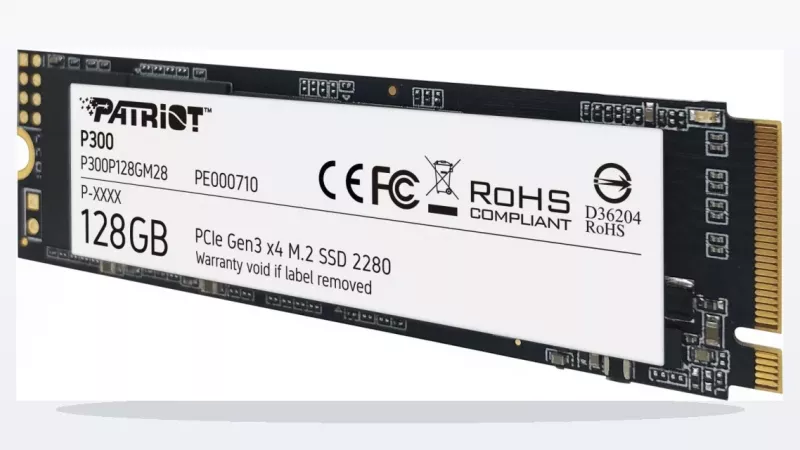
Zapiši si še prijave in podatke za Wi-Fi. Če potrebuješ nov disk za varnostno kopijo ali sistem, so kapacitete za notranjo in zunanjo uporabo med SSD diski.
Kaj Windows 11 res zahteva
Po Microsoftovi strani s specifikacijami Windows 11 potrebuješ združljiv 64-bitni procesor s taktom vsaj 1 GHz in dvema ali več jedri, 4 GB pomnilnika, 64 GB prostora za shranjevanje, UEFI z Secure Boot, TPM 2.0, grafično kartico z DirectX 12 in zaslon z ločljivostjo vsaj 720p. Podrobnosti in morebitne spremembe so v dokumentaciji zahtev.
Spodnja tabela povzema, kaj najpogosteje ustavi starejši računalnik in kako ukrepati. Vsak korak je podrobneje razložen v nadaljevanju.
| Zahteva | Kako preveriš | Rešitev, če je ni |
|---|---|---|
| TPM 2.0 | Tipka Windows + R, vpiši tpm.msc | Vklopi fTPM (AMD) ali PTT (Intel) v BIOS-u ali dodaj modul TPM |
| UEFI in Secure Boot | msinfo32: način BIOS-a in stanje varnega zagona | Preklopi z Legacy/CSM na UEFI, pretvori disk v GPT, vklopi Secure Boot |
| Procesor | Primerjaj model z Microsoftovima seznamoma | Zamenjaj procesor, če matična plošča to dopušča, sicer ploščo, procesor in pomnilnik |
| Pomnilnik | Upravitelj opravil, zavihek Zmogljivost | Dopolni na 16 GB |
| Shranjevanje | Upravitelj opravil: ali je sistemski disk SSD ali trdi disk | Trdi disk zamenjaj z SSD |
Prvi korak: aplikacija PC Health Check
Najhitrejši začetek je Microsoftova aplikacija PC Health Check. Odgovori z da ali ne in pogosto pove, katera zahteva ni izpolnjena, na primer TPM ali Secure Boot. Ne pove pa vedno, ali se težava da odpraviti z nastavitvijo, zato rezultat vzemi kot izhodišče.
Če orodje sporoči, da procesor ni podprt, je to najresnejša različica, ker je procesor povezan z matično ploščo. Če kaže le na TPM ali Secure Boot, boš verjetno urejen v četrt ure.
Če aplikacija ne da jasnega odgovora
Takrat vsako zahtevo preveriš ročno po naslednjih razdelkih. Zapiši natančno ime procesorja, model matične plošče in različico BIOS-a. Potreboval ju boš za primerjavo s seznami in za iskanje v priročniku proizvajalca plošče.
Drugi korak: preveri TPM 2.0
Pritisni tipko Windows + R, vpiši tpm.msc in potrdi. V oknu mora pisati, da je TPM pripravljen za uporabo, različica specifikacije pa 2.0. Če se pojavi sporočilo, da združljivega TPM ni mogoče najti, je pogosto le izklopljen v BIOS-u in ne manjka v strojni opremi.
Mnoge matične plošče zadnjih let imajo TPM vgrajen v procesor ali nabor vezij. Pri AMD se običajno imenuje fTPM, pri Intelu PTT (Platform Trust Technology). Microsoftov vodnik Omogočanje TPM 2.0 v računalniku pokaže, kako vstopiš v nastavitve BIOS-a, pregled TPM pa razloži, kaj modul sploh počne.
Kje je nastavitev običajno skrita
Imena se razlikujejo med proizvajalci. Poglej v razdelke Advanced, Security, Trusted Computing ali Miscellaneous in poišči AMD fTPM, Intel PTT ali Security Device Support. Shrani, znova zaženi in ponovno zaženi tpm.msc.
Starejše plošče z vtičnico za TPM
Nekatere plošče nimajo vgrajenega TPM, imajo pa priključek za ločen modul, imenovan TPM header. Oblika priključka in število pinov se med proizvajalci razlikujeta, zato kupi le modul, ki ga priročnik plošče izrecno navaja. Če nisi prepričan, je cenejše prebrati priročnik kot naročiti modul, ki ne ustreza.
Tretji korak: UEFI in Secure Boot
Pritisni Windows + R, vpiši msinfo32 in preberi vrstici Način BIOS-a in Stanje varnega zagona. Želen rezultat je UEFI in Vklopljeno. Če piše Legacy, računalnik zaganja po starem načinu in ga je treba najprej preklopiti.
Preklop zahteva, da sistemski disk uporablja particijsko shemo GPT namesto MBR. Microsoft ima za pretvorbo brez ponovne namestitve orodje MBR2GPT, opisano v dokumentaciji MBR2GPT. Pred pretvorbo vedno naredi popolno varnostno kopijo in izvajaj korake po vrsti: najprej pretvori disk, nato preklopi BIOS na UEFI in vklopi Secure Boot.
Načina BIOS-a nikoli ne preklopi z Legacy na UEFI, preden je disk v GPT. Windows se potem ne bo zagnal in težavo boš reševal z varnostno kopijo v roki.
Četrti korak: je procesor na seznamu
Microsoft objavlja sezname podprtih procesorjev: Intel in AMD. Kot okvirno pravilo veljajo Intel Core od 8. generacije naprej in AMD Ryzen od serije 2000 naprej, vendar odloča seznam, ne pravilo.
Ime modela najdeš v Nastavitvah pod Sistem. Starejši procesorji, na primer Intel Core i7-6700 ali AMD Ryzen 7 1700, so pod okvirnim pravilom in nobena nastavitev v BIOS-u ne pomaga. Tu nadgradnja postane prava naložba.
Kaj pomeni generacija pri Intelu in AMD
Pri Intelu generacijo označuje prva števka ali prvi dve v oznaki modela, na primer 8 pri i5-8400 ali 12 pri i5-12400. Pri AMD je to serija Ryzen: 2000, 3000, 5000 in tako naprej. Mobilni procesorji AMD in nekateri APU-ji imajo svoja števila, zato vedno poišči natančen model.
Peti korak: pomnilnik, disk in grafika
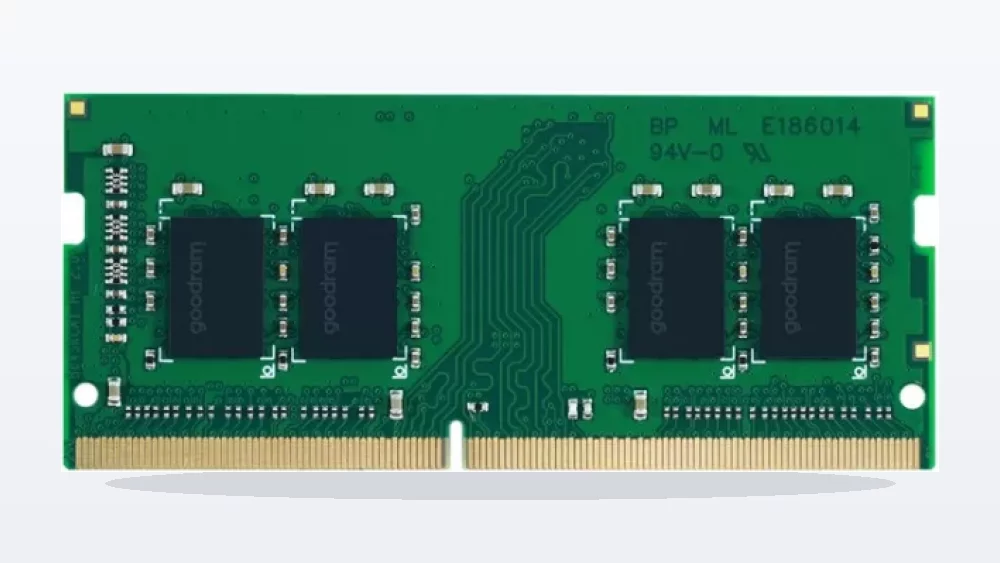
Minimalnih 4 GB zadošča za namestitev, v praksi pa je 16 GB smiseln spodnji prag za računalnik, ki bo še več let služil za brskalnik, videosestanke in pisarniške programe. Pomnilniški moduli morajo ustrezati matični plošči: DDR3, DDR4 in DDR5 ni mogoče mešati, vrsta pa je navedena v priročniku plošče. Poglej delovni pomnilnik (RAM) in izberi pravo generacijo.
Če je sistemski disk še vedno mehanski, je SSD najopaznejša posamična izboljšava, tako za Windows 11 kot za vse ostalo. Za zamenjavo je na voljo več kapacitet med SSD diski. SATA SSD je primeren za starejše računalnike, modeli NVMe pa zahtevajo režo M.2 s podporo.
Prenosnik: kaj se da in česa ne
V prenosniku je procesor skoraj vedno pritrjen na ploščo in ga ni mogoče zamenjati. Če procesor ne podpira Windows 11, ostane nakup novega prenosnika, medtem ko je pomnilnik in SSD pri modelih z običajnimi moduli pogosto mogoče zamenjati. V priročniku proizvajalca preveri, ali je pomnilnik spajkan, preden kupiš dodatek. Prenosnikov s spajkanim pomnilnikom pozneje ne moreš razširiti, zato izberi pravo količino že ob nakupu.
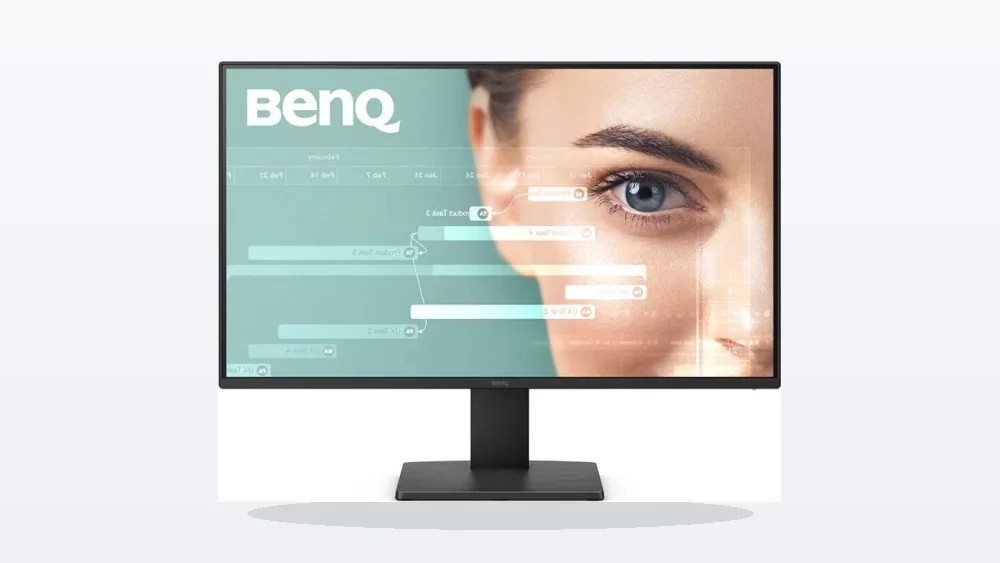
Zaslon in baterija na Windows 11 ne vplivata, a nov prenosnik je dobra priložnost, da premisliš, za kaj ga res uporabljaš. Za potovanja in sestanke sta najpomembnejši nizka teža in dolga avtonomija, računalnik, ki večinoma stoji na mizi, pa lahko združiš z zunanjim zaslonom. Poglej računalniške monitorje, če želiš večjo delovno površino brez menjave cele naprave.
Pomnilnik in SSD pri prenosniku
Pri tankih prenosnikih je pomnilnik pogosto spajkan, SSD pa zamenljiv. Pred nakupom dodatnega SSD-ja preveri velikost in tip reže (M.2 2280 ali krajša) ter ali je disk SATA ali NVMe. Če napravo odpiraš prvič, po navodilih proizvajalca najprej odklopi baterijo in šele nato odvij zadnji pokrov.
Katera pot se izplača
Ko so preverjanja končana, si v eni od situacij. Tabela prikazuje proračunske razrede brez cen, ker se te pogosto spreminjajo. Aktualne cene so v posamezni kategoriji.
| Stanje | Tipičen ukrep | Proračunski razred |
|---|---|---|
| Manjkajo samo nastavitve BIOS-a | Vklop fTPM/PTT in Secure Boot, pretvorba v GPT | Brezplačno |
| Sodoben procesor, a premalo pomnilnika ali trdi disk | 16 GB RAM in SSD | Nizek |
| Procesor ni podprt | Nova plošča, procesor in pomnilnik | Srednji |
| Cel računalnik je star | Nov sestavljen računalnik | Srednji do visok |
Zamenjava platforme: AM5, LGA1700 in LGA1851
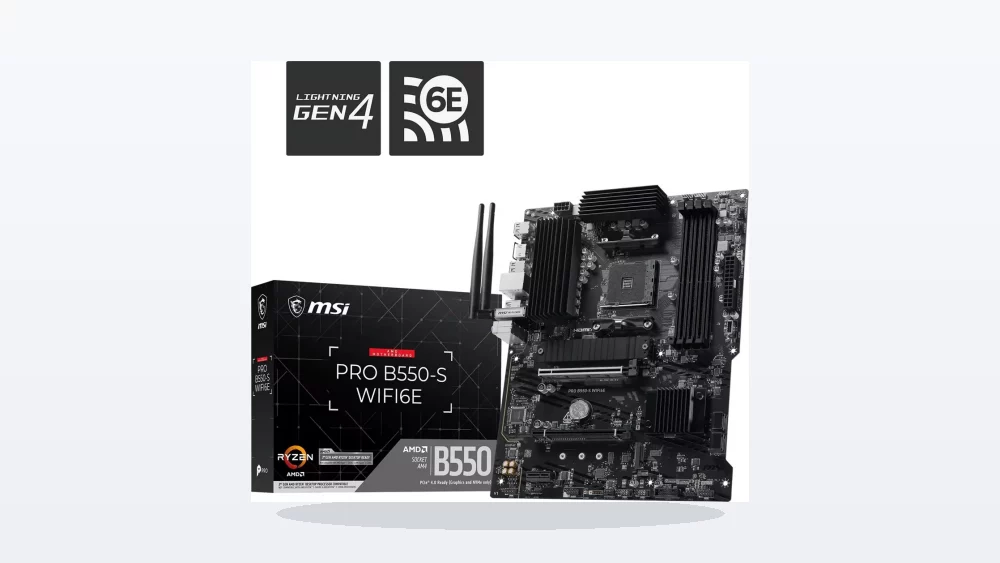
Če procesor ni podprt, običajno hkrati zamenjaš ploščo, procesor in pomnilnik, saj novi procesor zahteva novo podnožje. Tri aktualne platforme so AMD AM5 (glej nabore vezij AM5), Intelov LGA1700 za Core 12. do 14. generacije in novejši Intelov LGA1851 za Core Ultra 200S. Vse imajo TPM vgrajen v platformo, o podpori posameznega procesorja pa vedno odloča Microsoftov seznam. Poglej matične plošče in procesorje (CPU) ter filtriraj po podnožju.
AM5 uporablja izključno DDR5. Plošče LGA1700 obstajajo v izvedbah DDR4 in DDR5, zato je včasih mogoče obdržati stari pomnilnik, vendar vedno preveri točno vrsto na plošči. LGA1851 uporablja DDR5. Ker so cene pomnilnika in SSD-jev v letu 2026 naraščale, lahko izbira vrste pomnilnika vpliva na skupni proračun bolj kot prej.
Kaj je smiselno zamenjati hkrati
Nova plošča pogosto pomeni nov hladilnik procesorja, če se držalo ne ujema, morda nov pomnilnik in včasih napajalnik s pravimi priključki. Hladilnik in moč napajalnika vključi v račun, preden določiš proračun. Če grafična kartica deluje, jo običajno lahko preneseš.
Kdaj je boljše kupiti celoten računalnik
Če je računalnik tako star, da je treba zamenjati procesor, ploščo, pomnilnik in disk, je pogosto enako ugodno kupiti celoten računalnik. Dobiš napravo, zasnovano za Windows 11 s sodobnim BIOS-om, in prihraniš sestavljanje. Poglej namizne računalnike in delovne postaje za pripravljene rešitve za dom in majhno pisarno.
Argument za celoten nakup je tudi, da sodobni računalniki v mirovanju pogosto porabijo manj energije in so tišji. Za majhno podjetje z enim ali dvema računalnikoma je lahko preprosteje zamenjati vse, kot vzdrževati mešanico starih in novih delov.
BIOS: posodobitev, ki jo je dobro opraviti
Številne starejše plošče dobijo nove različice BIOS-a z dodano podporo za novejše procesorje, boljšo združljivost pomnilnika in včasih nove funkcije TPM. Datoteko vedno prenesi s podporne strani proizvajalca plošče za natančno tvoj model in revizijo ter pred nadaljevanjem preberi opombe izdaje. Prekinjena posodobitev lahko ploščo onesposobi, zato poskrbi za stabilen vir napajanja in računalnika med postopkom ne izklapljaj.
Pri prenosniku velja isto, poleg tega mora biti baterija napolnjena, polnilnik pa priključen. Če je računalnik star in proizvajalec posodobitev ne objavlja več, je to znak, da je življenjska doba kratka, tudi če trenutno deluje.
Posodobitev BIOS-a redko reši zahtevo glede procesorja, lahko pa odloči, ali se nov procesor na starejši plošči sploh zažene.
Zamenjava procesorja v istem podnožju
Včasih lahko nov procesor vstaviš v obstoječe podnožje. To velja na primer za starejše platforme AMD, kjer je proizvajalec plošče izdal BIOS s podporo za poznejšo generacijo Ryzen. Preveri seznam združljivih procesorjev pri proizvajalcu natanko tvoje plošče in si zapiši zahtevano različico BIOS-a. Če seznama ne najdeš, predpostavi, da zamenjava ne bo delovala.
Sestavljanje in prvi zagon
Izklopi računalnik, izvleci napajalni kabel in nekaj sekund drži gumb za vklop, da se odvede preostali naboj. Pred dotikom komponent se dotakni ozemljenega kovinskega predmeta, na primer ohišja, in ne delaj na preprogi. Pomnilnik potisni enakomerno, dokler zapaha ne kliknejo, procesor pa položi v podnožje brez sile.
Po menjavi plošče posodobi BIOS na najnovejšo različico, preden namestiš Windows 11, ker nove različice pogosto izboljšajo podporo pomnilnika in stabilnost. Nato preveri, da sta TPM in Secure Boot vklopljena.
Čista namestitev ali obstoječa
Po menjavi plošče in procesorja Windows morda deluje kot prej, vendar čista namestitev običajno prinese hitrejši in stabilnejši zagon. Če si zamenjal le pomnilnik ali disk, ponovna namestitev praviloma ni potrebna. Za čisto namestitev se odloči, ko tako ali tako menjaš platformo.
Domača pisarna in majhno podjetje
Pri večjem številu naprav pomaga preprosta evidenca z datumom nakupa, kar hitro razkrije najstarejše računalnike. Po izkušnjah so prav ti najpogostejši kandidati za zamenjavo celotne naprave, medtem ko mlajši računalniki pogosto potrebujejo le dodaten pomnilnik ali SSD.
Če imaš več računalnikov, jih smiselno popiši v enem dnevu: model, procesor, pomnilnik, disk in starost v tabeli. Tako takoj vidiš, kateri zahteve izpolnjujejo, kateri potrebujejo majhne popravke in katere je treba zamenjati. Menjave razporedi v čas, namesto da zamenjaš vse naenkrat.
Kot potrošnik imaš pri nakupu na daljavo posebne pravice. O njih preberi na spletni strani Zveze potrošnikov Slovenije, če ne veš, kaj velja, ko kupuješ dele prek spleta.
Najdražja ni nujno komponenta, ampak čas, ki ga izgubiš, ko nekaj ne ustreza. Priročnik preberi najprej.
Napake, ki jih vidimo najpogosteje
- Nakup novih delov, preden so opravljena preverjanja s tpm.msc, msinfo32 in Microsoftovimi seznami procesorjev.
- Preklop BIOS-a na UEFI, preden je disk pretvorjen v GPT.
- Mešanje vrst pomnilnika, na primer DDR4 na plošči DDR5.
- Nakup modula TPM, ne da bi preveril število pinov in izvedbo za prav to ploščo.
- Preskok varnostne kopije.
- Iskanje bližnjic za namestitev Windows 11 na nepodprt procesor namesto nadgradnje strojne opreme.
Seznam za natisniti
- Zaženi PC Health Check in zapiši, katere zahteve niso izpolnjene.
- Preveri TPM s tpm.msc in Secure Boot z msinfo32.
- Poišči natančen model procesorja na Microsoftovem seznamu.
- Preveri, ali je sistemski disk SSD in ali je pomnilnika vsaj 16 GB.
- Naredi popolno varnostno kopijo.
- Posodobi BIOS in vklopi fTPM ali PTT ter Secure Boot.
- Izberi pot: nastavitev, zamenjava delov ali nov računalnik.
- Po nadgradnji zaženi Windows Update in preveri gonilnike.
Pogosta vprašanja
Ali je mogoče nadgraditi na Windows 11, ne da bi karkoli zamenjal?
Da, če ima računalnik procesor s Microsoftovega seznama in mu manjka le vklopljen TPM ali Secure Boot. Takrat zadostujejo nastavitve BIOS-a in morda pretvorba diska.
Ali zadostuje 8 GB pomnilnika?
Windows 11 zahteva le 4 GB, 8 GB pa deluje za lažje delo. Za več let uporabe je boljši cilj 16 GB, zlasti ob številnih zavihkih in videoklicih.
Ali moram zamenjati procesor, da dobim TPM?
Ne. TPM je pogosto funkcija procesorja ali nabora vezij in se vklopi v BIOS-u. Zunanji modul je potreben le, če take funkcije ni in ima plošča priključek za TPM.
Kaj se zgodi z računalnikom z Windows 10, če ne storim nič?
Še naprej deluje, vendar po 14. oktobru 2025 ne dobiva več običajnih varnostnih posodobitev. Zato je smiselno načrtovati nadgradnjo ali zamenjavo.
Ali se splača zamenjati matično ploščo na desetletje starem računalniku?
Pogosto je boljši nakup nov sestavljen računalnik, saj zamenjaš praktično vse razen ohišja in morda grafične kartice. Primerjaj skupni strošek delov s celotno napravo.
Potrebuješ pomnilnik, SSD, matično ploščo ali celoten računalnik za Windows 11? Obišči DistriNode.si in izberi dele, ki ustrezajo tvojemu računalniku.
Dodaj komentar